
🔧 개발자 협업을 위한 툴
- Slack(슬랙) - 팀원 간 실시간 소통 및 정보 공유
- Notion(노션) - 문서작성 앱으로 표, 카드보, 리스트 등의 포맷을 편리하게 사용할 수 있도록 최적화되어 있으며, 다양한 템플릿으로 유연한 작업 관리 가능
- Trello(트렐로) - 진행되고 있는 작업을 한눈에 확인하고 관리할 수 있는 To-Do 앱으로 다른 사람들과 함께 관리할 수 있고, 현재 해야 할 일의 우선순위와, 진행되고 있는 일을 편리하게 관리 가능
- Zoom(줌) / Google Meet(구글 밋) - 화상회의를 위한 앱으로 원격 근모 또는 재택근무가 많아지면서 사용 빈도가 높아졌으며, 동시에 여러 명이 접속해서 화상회의가 가능하고 화면 공유도 가능
🌱 개발자의 가드닝, 잔디 심기?
GitHub라는 사이트의 활동 기록에서 시작된 잔디 심기란 총 365개의 셀로 이루어져 있으며, commit이라는 활동을 통해 GitHub 사이트에 그 내역을 전송하면 오늘을 나타내는 셀이 초록색으로 칠해집니다. 활동을 많이 하면 할수록 더 진한 초록색으로 나타납니다.
365개의 모든 셀이 초록색으로 칠해졌다는 것은 1년 365일을 빼먹지 않고 commit했다는 것을 나타냅니다. 이러한 활동으로 자신의 성실함을 보여줄 수 있는 방법 중 하나인 만큼 개발자 사이에서는 “1일 1 커밋”을 하는 챌린지를 하기도 합니다.
그렇게 365개의 셀이 채워지면서 초록색으로 예쁘게 나만의 정원을 가꿔나간다는 의미가 담겨 있습니다.
👼 Git & GitHub
Git이란?
Git이란 버전 관리 도구입니다. 개발을 진행하며 작성하는 코드의 업데이트 되는 버전을 기록하는 도구입니다. 과거 버전으로 되돌리거나 여러 기능을 동시에 개발이 가능하고 내 컴퓨터 로컬에서 혼자서도 사용이 가능하고 인터넷이 없어도 작동할 수 있습니다.
GitHub란?
GitHub는 Git 저장소를 온라인에서 관리하는 서비스입니다. Git 저장소를 온라인에 호스팅 하여 시간과 공간의 제약 없이 협업할 수 있는 온라인 서비스입니다.
- Git이 버전 기록을 저장한다면, GitHub에서는 그 기록을 다른 사람과 함께 공유하며 협업할 수 있습니다.
- 로컬(Local)에서 작업한 내용을 Git이 저장해 두었다면, 그 기록을 온라인 작업공간인 GitHub에 올려 원격으로 작업이 가능하고 여러 사람과 함께 작업할 수도 있습니다.
>> Git은 로컬에서 버전 관리를 하는 툴이고 GitHub는 클라우드 서버로 원격으로 관리하며 협업할 수 있는 웹사이트이다.
Git에 GitHub 계정 등록하기
로컬의 Git과 동기화를 해서 온라인으로 관리할 수 있는 원격저장소를 GitHub에서는 레파지토리(Repository)라고 부릅니다.
로컬에서 다양한 코드 작업을 한 후, GitHub의 내 계정에 있는 원격저장소, 레파지토리로 잘 전송하려면 로컬의 Git이 원격의 GitHub 계정 정보를 알고 있어야 합니다.
$ git config --global user.email "나의 이메일 주소"
$ git config --global user.name "나의 이름"
Git 툴이 내가 GitHub 사이트로 코드 정보를 전송할 때 어떤 계정에 있는 레파지토리로 전송해야 하는지 기억합니다. 해당 명령어 후 $ git config --global init.defaultBranch main 명령어까지 등록해야 합니다. 등록해야 하는 이유는 깃허브의 입장에 따르면, 기존에 사용하던 master라는 표현은 인종 차별을 연상시킬 수 있다며 main이라는 표현으로 바꾸기로 했다고 합니다.
내 컴퓨터에 로컬 저장소 만들기
$ cd DA5_HJ로컬에 있는 원하는 디렉터리(DA5_HJ)로 이동하기
$ git initinit은 initialization의 약자입니다. 시작한다는 뜻으로 해당 디렉터리에서 발생하는 모든 변화를 이제 Git이 기록하겠다. 해당 디렉터리 안에 .git 생성됐다면 성공! git init은 해당 디렉터리를 새로운 Git 로컬 저장소로 만들었다는 뜻입니다.
Git으로 버전 관리 시작하기
$ echo "# Hello! hj!" >> README.md위와 같은 명령어를 입력하면 README.md 해당 이름의 파일이 없다면 파일을 생성함과 동시에 그 파일 내에 # Hello! hj!라는 한 줄이 입력되게 됩니다.
README.md 파일은 GitHub의 레파지토리(Repository)에서 오픈 소스 코드들에 대해 소개하는 역할을 하는 파일로, md 라는 확장자는 마크다운(markdown)이라는 파일을 의미하고 마크다운은 특수기호와 문자를 이용한 매우 간단한 구조의 문법을 사용하여 웹에서도 보다 빠르게 콘텐츠를 작성하고 보다 직관적으로 인식할 수 있습니다. 굉장히 간결하고 별도의 도구 없이 작성 가능하며 지원하는 프로그램과 플랫폼이 다양하다는 장점을 가지고 있습니다.
echo는 출력을 하는 명령어인데, 어디에 출력하는가? >> 을 통해 출력 타깃을 README.md 파일로 지정합니다.
$ ls
README.md

$ cat README.md
# Hello! hj!ls로 파일 목록을 확인하면 README.md 파일이 목록 내에 출력, cat 명령어를 통해 해당 파일에 작성되어 있는 내용을 확인하면 우리가 입력한 # Hello! hj!가 출력됩니다.
$ git status위 명령어로 Git이 추적하고 있는 변화를 확인할 수 있습니다.
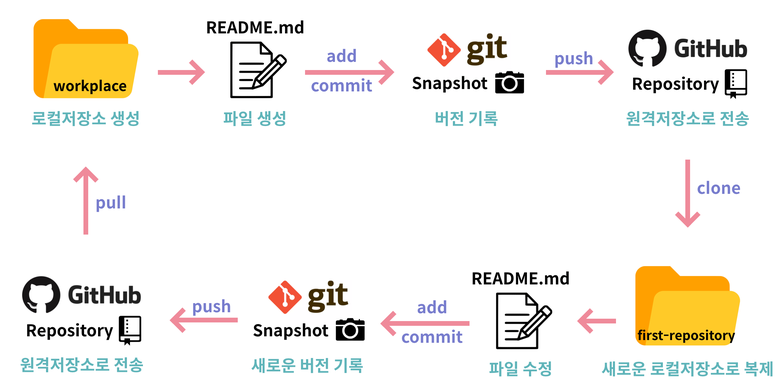
$ git add README.mdgit add 뒷부분에 올리고 싶은 파일명을 작성합니다.
$ git commit -m "add readme file"-m은 메시지 옵션입니다. git commit -m 뒤에는 해당 커밋에 대한 설명을 작성합니다.
- add : 변화를 기록하기 위한 준비 단계. 파일을 add 하는 것은 staging 한다, 또는 stage에 올려둔다는 등의 표현을 사용
- commit은 실제로 특정 순간의 버전을 스냅샷으로 확정시켜 남겨두는 역할
로컬 저장소(Git)와 원격 저장소를 연결하고 기록을 GitHub로 전송하기
$ git remote add origin "복사한 repository 주소"GitHub에서 new repository를 만들고 주소를 복사해서 가져와야 합니다.
origin은 원격 저장소의 닉네임과 같은 역할을 합니다. 앞으로는 복잡한 https://...의 주소를 매번 사용하는 것이 아니라, origin이라는 이름으로 원격 저장소를 지칭할 수 있습니다.
$ git push origin main위 명령어는 현재 로컬에 있는 버전 기록과 모든 파일들을 origin, 즉 원격 저장소의 브랜치로 push해 밀어 넣겠다는 뜻입니다. 해당 명령어를 입력 후 나의 GitHub에서 새로고침을 하면 파일이 업로드된 것을 확인할 수 있습니다.
- 브랜치는 작업 중인 프로젝트에서 새로운 기능을 개발하거나, 버그를 수정할 때 사용하는 독립적인 작업 공간입니다. 브랜치를 사용하면 메인 프로젝트에 영향을 주지 않고 안전하게 작업할 수 있습니다.
- 브랜치를 만들어, 현재 프로젝트의 상태를 복사하여 별도의 공간에서 작업을 진행하게 됩니다. 이렇게 하면 여러 가지 아이디어를 동시에 시도해 볼 수 있습니다. 브랜치에서의 변경 사항이 만족스러우면, 다시 메인 프로젝트에 합칠 수 있습니다. 이를 "병합(merge)"한다고 합니다.
원격 저장소(GitHub)를 로컬로도 가져와보자
$ git clone "복사한 repository 주소"repository 주소를 복사하고 새 디렉터리를 생성하고 해당 디렉터리로 이동 후 git clone 뒤에 복사한 주소를 입력합니다.
해당 명령어를 입력하면 디렉터리에 repository에 있는 파일들이 그대로 복사된 것을 확인할 수 있습니다.
로컬 저장소를 원격 저장소의 내용과 같게 업데이트하기
$ git pull origin main저장되어 있는 디렉터리로 이동 후 위 명령어를 입력하면 업데이트된 걸 확인할 수 있습니다.
push 의 반대말, pull로 origin 별칭의 원격 저장소를 로컬 저장소로 "당겨올" 수 있습니다.
❤️ 리눅스 명령어(반복적으로 쓰면서 외우기)
cd: 현재 디렉터리 위치 변경mkdir: 새로운 폴더 생성
🚨 오늘의 이슈
$ git add README.md
warning: in the working copy of 'README.md', LF will be replaced by CRLF the next time Git touches it
git add 진행할 때 위와 같은 경고 메시지가 떠서 알아보니 지금은 LF인데, 다음에 Git이 이 파일을 체크아웃하거나 수정하면 CRLF로 바뀔 수 있다.라는 메시지였음
LF / CRLF가 뭐냐?
| 구분 | 줄바꿈 문자 | 사용 환경 |
|---|---|---|
| LF | \n |
Linux, macOS |
| CRLF | \r\n |
Windows |
지금 ‘README.md’ 이 파일은 LF 형식인데, Windows + Git 설정 때문에 Git이 CRLF로 바꾸려고 한다는 뜻으로 이건 에러는 아니고 경고였음 Git이 줄 바꿈(LF ↔ CRLF) 변환 가능성을 알려준 것이라고 함
개인 프로젝트나 문서 파일이면 사실상 딱히 문제 되는 경우가 아니어서 그대로 진행해도 되지만 팀 프로젝트나 이미 팀 규칙이 있다면 함부로 바꾸거나 하면 안 된다고 하여 다음 팀 프로젝트를 할 때 미리 주의하면 좋을 듯싶음!
'IT' 카테고리의 다른 글
| 파이썬 람다, 일급 객체 (1) | 2026.04.11 |
|---|---|
| 파이썬 함수, 리스트, 딕셔너리 (0) | 2026.04.10 |
| 파이썬 변수, 연산자, 조건문, 반복문 (0) | 2026.04.10 |
| 파이썬(python)이란 무엇인가, 파이썬의 자료형 (1) | 2026.04.10 |
| 운영체제? (with Linux) (0) | 2026.04.08 |

